W systemach Linux działających w trybie tekstowym (TTY/console) często pojawia się potrzeba zmiany wielkości czcionki. Na małych ekranach litery bywają zbyt małe, a na monitorach 4K terminal potrafi być praktycznie nieczytelny.
Do tego służy komenda:
setfontPolecenie pozwala zmieniać font konsoli tekstowej bez restartu systemu.
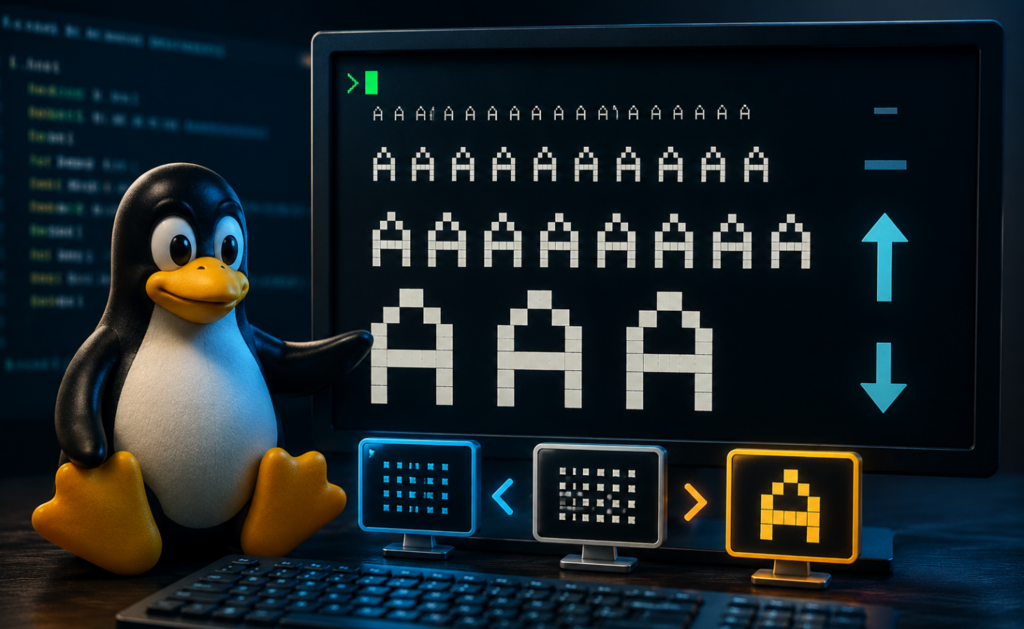
Co robi setfont?
Komenda setfont ładuje nową czcionkę dla konsoli Linux (TTY).
Działa tylko w terminalach tekstowych, np.:
Ctrl + Alt + F2Ctrl + Alt + F3- itd.
Nie działa w emulatorach terminali takich jak:
- GNOME Terminal
- Konsole
- xterm
Tam font ustawia się osobno w konfiguracji aplikacji.
Gdzie znajdują się fonty?
Najczęściej w katalogu:
/usr/share/consolefonts/Możesz zobaczyć dostępne fonty:
ls /usr/share/consolefonts/Typowe rozszerzenia:
.psf.gz.psfu.gz
Jak powiększyć font w terminalu?
Najprostszy przykład:
sudo setfont Lat15-TerminusBold32x16.psf.gzEfekt:
- większe litery
- lepsza czytelność
- wygoda na monitorach wysokiej rozdzielczości
Jak zmniejszyć font?
Wystarczy wybrać mniejszy font:
sudo setfont Lat15-Fixed16.psf.gzLub bardzo mały:
sudo setfont ter-v12n.psf.gzJak znaleźć odpowiedni rozmiar?
Nazwy fontów często zawierają rozmiar:
Przykłady:
| Font | Rozmiar |
|---|---|
ter-v12n | mały |
ter-v16n | średni |
ter-v32b | bardzo duży |
Lat15-TerminusBold32x16 | ogromny |
Możesz testować je na żywo:
sudo setfont ter-v24n.psf.gzNajpopularniejsze fonty
Terminus
Bardzo czytelny:
sudo setfont ter-v24b.psf.gzFixed
Klasyczny styl Linuxa:
sudo setfont Lat15-Fixed20.psf.gzVGA
Retro wygląd:
sudo setfont default8x16.psf.gzJak przywrócić domyślny font?
Najczęściej:
sudo setfontlub:
sudo setfont default8x16Jak ustawić font na stałe?
W wielu dystrybucjach można edytować:
/etc/vconsole.confPrzykład:
FONT=ter-v24nPo restarcie system użyje nowej czcionki automatycznie.
Przydatne opcje setfont
-h
Pomoc:
setfont -h-v
Tryb verbose:
sudo setfont -v ter-v24n.psf.gzPokazuje więcej informacji podczas ładowania.
-m
Ustawienie mapowania znaków:
sudo setfont -m 8859-2Przydatne dla polskich znaków.
-C
Zmiana fontu dla konkretnej konsoli:
sudo setfont -C /dev/tty2 ter-v24n.psf.gz-O
Zapis aktualnego fontu do pliku:
sudo setfont -O mojfont.psfJak sprawdzić aktualny font?
Linux nie pokazuje tego bezpośrednio, ale można sprawdzić konfigurację:
cat /etc/vconsole.confProblemy z polskimi znakami
Jeśli po zmianie fontu znikają polskie litery:
sudo setfont Lat2-Terminus16lub:
sudo setfont ter-v16nWażne, aby font miał obsługę Unicode.
Czy setfont działa przez SSH?
Nie.
Komenda działa tylko lokalnie na konsoli Linux na maszynie i terminalu tekstowym, na którym pracujesz.
Różnica między TTY a terminalem graficznym
TTY (działa setfont)
Ctrl + Alt + F2- tryb tekstowy systemu
Terminal GUI (nie działa)
- GNOME Terminal
- KDE Konsole
- Tilix
- Alacritty
Tam rozmiar zmienia się skrótami:
Ctrl + +
Ctrl + -
lub w ustawieniach programu.
Przykładowe szybkie ustawienia
Duży font
sudo setfont ter-v32bŚredni font
sudo setfont ter-v20nMały font
sudo setfont ter-v12nPodsumowanie
Komenda setfont to prosty sposób na poprawę czytelności konsoli Linux.
Najczęściej używa się jej do:
- powiększania liter na monitorach 4K,
- zmniejszania fontu, aby zmieścić więcej tekstu,
- poprawy obsługi Unicode,
- personalizacji wyglądu TTY.
Najważniejsze polecenia:
sudo setfont ter-v32b
sudo setfont ter-v16n
sudo setfont default8x16
Jeśli często pracujesz w TTY, odpowiednio dobrany font potrafi znacząco poprawić komfort pracy.
