OpenShot 4.1 to jedna z najciekawszych aktualizacji tego otwartoźródłowego edytora wideo. Twórcy przygotowali nie tylko poprawki interfejsu i wydajności, ale również funkcje, które mogą istotnie zmienić sposób montowania materiałów filmowych. Tekst można teraz edytować bezpośrednio w podglądzie wideo, ciężkie nagrania 4K są automatycznie optymalizowane na potrzeby płynniejszej pracy, a nowy interfejs CLI pozwala tworzyć i eksportować filmy z poziomu terminala.
Szczególnie interesująca jest możliwość współpracy z narzędziami automatyzującymi kod, takimi jak Claude Code czy Codex. OpenShot może wykonywać polecenia montażowe bez otwierania klasycznego interfejsu graficznego, a następnie przekazać projekt użytkownikowi do dalszej edycji.
Wydanie 4.1 pokazuje, że rozwijany od lat projekt OpenShot coraz śmielej łączy tradycyjny montaż nieliniowy z automatyzacją i nowoczesnymi metodami pracy z multimediami.
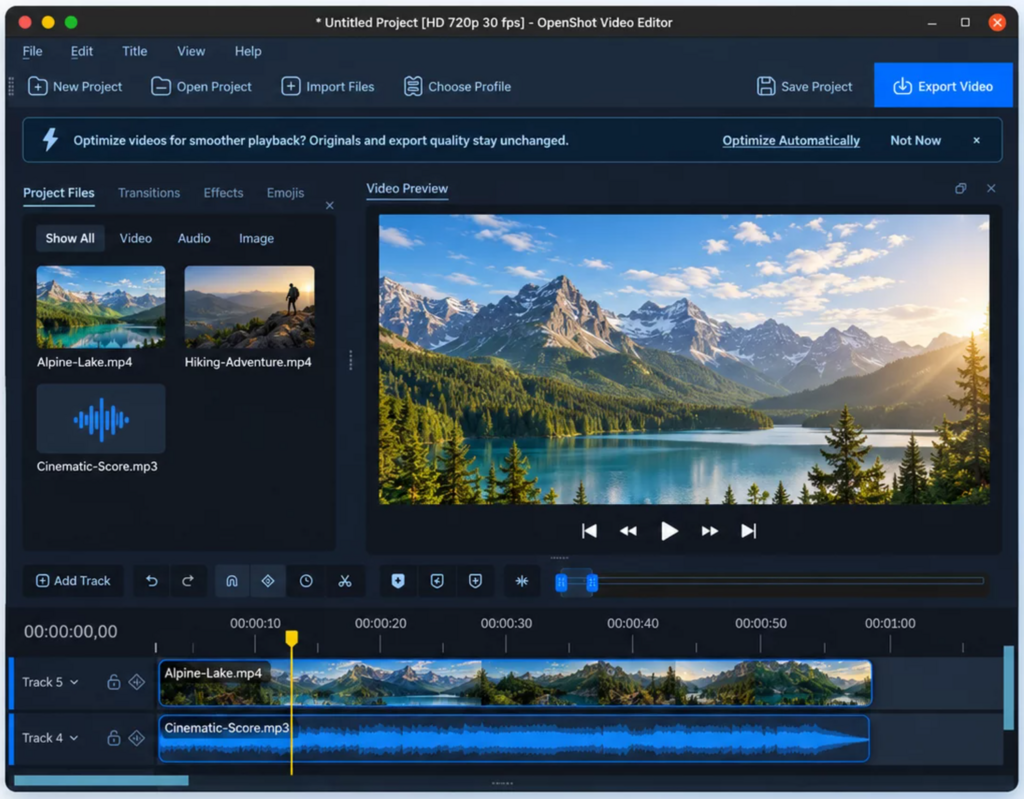
Czym jest OpenShot Video Editor?
OpenShot Video Editor to bezpłatny, otwartoźródłowy edytor wideo rozwijany z myślą o użytkownikach systemów Linux, Windows i macOS. Projekt jest udostępniany na licencji GNU GPL w wersji 3 lub nowszej.
Program pozwala montować filmy, łączyć nagrania, dodawać ścieżki dźwiękowe, napisy, animacje, przejścia i efekty wizualne. Jego interfejs opiera się na klasycznej osi czasu, na której można rozmieszczać klipy na wielu ścieżkach, przycinać je, przesuwać i nakładać na siebie.
OpenShot korzysta z FFmpeg, dzięki czemu obsługuje szeroki zakres popularnych formatów multimedialnych. Silnik biblioteki libopenshot odpowiada za przetwarzanie materiałów wideo, efekty, animacje i operacje wykonywane na klipach.
Do najważniejszych możliwości programu należą:
- montaż nieliniowy z wykorzystaniem wielu ścieżek i warstw;
- przycinanie, dzielenie, skalowanie, obracanie i przesuwanie klipów;
- obsługa wielu formatów wideo, audio i obrazów;
- animacje oparte na klatkach kluczowych;
- przejścia i efekty z podglądem;
- nakładanie obrazów, znaków wodnych i napisów;
- efekty chroma key, czyli popularny green screen;
- edycja i miksowanie dźwięku;
- zmiana prędkości odtwarzania i mapowanie czasu;
- animowane tytuły oraz napisy;
- eksport materiałów z wykorzystaniem FFmpeg.
Wersja 4.1 rozwija te możliwości w kilku szczególnie ważnych obszarach.
OpenShot 4.1 – najważniejsze nowości
Najważniejsze zmiany w nowym wydaniu można podzielić na cztery grupy: usprawnienia edycji tekstu, optymalizację materiałów wideo, automatyzację przez CLI oraz poprawę wydajności i kontroli eksportu.
To nie jest wyłącznie kosmetyczne odświeżenie programu. Część nowych funkcji dotyka samego sposobu organizacji pracy z projektem.
1. Bezpośrednia edycja tekstu w podglądzie wideo
Jedną z najbardziej widocznych nowości jest natywna edycja tekstu bezpośrednio na obrazie filmu.
W poprzednich wersjach przygotowanie tytułu lub podpisu często wymagało przejścia do osobnego edytora tytułów. W OpenShot 4.1 można rozpocząć pracę znacznie szybciej: wystarczy umieścić głowicę odtwarzania w odpowiednim miejscu osi czasu, wybrać narzędzie tekstowe i rozpocząć wpisywanie treści.
Nowy klip tekstowy można utworzyć na kilka sposobów:
- klikając ikonę
Ttna pasku narzędzi osi czasu; - wybierając
Title → Text; - używając skrótu klawiaturowego
Shift+T.
Po utworzeniu klipu tekstowego jego zawartość jest od razu zaznaczona. Można więc rozpocząć pisanie bez dodatkowego otwierania okien dialogowych.
Tekst edytuje się bezpośrednio w podglądzie filmu. Pływający pasek stylowania pozwala zmienić między innymi:
- krój i rozmiar czcionki;
- pogrubienie i kursywę;
- kolor tekstu;
- wyrównanie;
- położenie i rozmiar obiektu.
Dostępne są również uchwyty transformacji, dzięki którym można przesuwać, skalować i obracać tekst bezpośrednio na podglądzie.
Rozbudowane formatowanie napisów
Zmian doczekało się także okno Edit Style. Zebrano w nim ustawienia wyglądu tekstu, w tym obrys, tło, marginesy wewnętrzne, zaokrąglenia narożników, obramowanie oraz odstępy między literami i liniami.
Ważnym usprawnieniem jest możliwość kopiowania samego stylu tekstu. Dzięki temu można przygotować jeden atrakcyjny wygląd tytułu, a następnie zastosować go do kolejnych klipów, zachowując ich indywidualną treść.
Przydatna jest również możliwość zaznaczenia kilku klipów tekstowych i zmiany ich stylu jednocześnie. Kolory, obrysy, obramowania oraz promień zaokrąglenia mogą być animowane za pomocą klatek kluczowych.
Tekst renderowany przez silnik wideo
Istotny jest również aspekt techniczny. Tekst jest rysowany przez silnik wideo OpenShot, a nie przechowywany jako osobny obraz rastrowy.
Oznacza to, że do wyświetlania takich napisów nie trzeba generować dodatkowych plików graficznych. Tekst pozostaje ostry również podczas skalowania, co jest szczególnie ważne przy tworzeniu tytułów i plansz w materiałach o wysokiej rozdzielczości.
Dotychczasowy edytor tytułów nie znika. Nadal można korzystać z niego do tworzenia tytułów SVG, a funkcja napisów pozostaje dostępna do pracy z napisami synchronizowanymi z czasem filmu.
2. Auto-Optimize – płynniejszy montaż materiałów 4K i 8K
Kolejną dużą nowością jest rozwinięcie funkcji automatycznej optymalizacji materiałów wideo.
Wysoka rozdzielczość nagrania nie zawsze oznacza łatwą edycję. Materiał 4K lub 8K może wymagać znacznej mocy procesora, szybkiego nośnika danych i dużej ilości pamięci. Podczas przesuwania głowicy odtwarzania program musi dekodować kolejne klatki, co na słabszych komputerach może powodować opóźnienia.
OpenShot 4.1 próbuje rozwiązać ten problem poprzez automatyczne tworzenie zoptymalizowanych kopii nagrań.
Jak działa automatyczna optymalizacja?
Program analizuje czas potrzebny na wygenerowanie pierwszej miniatury materiału. Na tej podstawie może rozpoznać pliki, których dekodowanie jest szczególnie wymagające.
Jeśli wykryje wolny materiał, wyświetli komunikat proponujący automatyczną optymalizację plików w projekcie.
Zamiast pracować bezpośrednio na ciężkim nagraniu, OpenShot tworzy jego mniejszą kopię przeznaczoną do montażu. Domyślnie zoptymalizowany materiał ma rozdzielczość 720p.
Takie pliki są znacznie lżejsze w dekodowaniu, dlatego mogą przyspieszyć:
- odtwarzanie podglądu;
- przewijanie osi czasu;
- wyszukiwanie konkretnych fragmentów nagrania;
- generowanie miniatur;
- podgląd podczas przycinania i dzielenia klipów.
Najważniejsza informacja: podczas eksportu OpenShot korzysta z oryginalnych plików, a nie z pomniejszonych kopii roboczych.
Dzięki temu można montować materiał na podstawie lżejszych plików, ale końcowy film nadal zachowuje jakość źródłowych nagrań 4K.
Automatyzacja kolejnych plików
Po zaakceptowaniu automatycznej optymalizacji program może dodawać do kolejki również nowe, wymagające materiały importowane w trakcie pracy.
Postęp przetwarzania jest widoczny w panelu plików projektu. Starsze projekty mogą być analizowane w tle.
Użytkownik zachowuje kontrolę nad tą funkcją. Ustawienia można zmienić z poziomu:
File → Auto-Optimize
Dostępny jest również skrót:
Ctrl+Alt+O
W preferencjach programu można wybrać jeden z trybów:
Ask– pytanie przed optymalizacją;Always– automatyczna optymalizacja;Never– wyłączenie tej funkcji.
Warto podkreślić, że optymalizacja nie jest tym samym co trwała konwersja oryginalnego nagrania. Pliki źródłowe pozostają zachowane, a kopie robocze służą przede wszystkim do usprawnienia montażu.
3. OpenShot CLI – montaż wideo z poziomu terminala
To prawdopodobnie najbardziej interesująca technologicznie funkcja OpenShot 4.1.
Nowa wersja wprowadza eksperymentalny interfejs wiersza poleceń, który pozwala sterować edytorem bez konieczności ręcznego wykonywania wszystkich operacji w GUI.
CLI umożliwia między innymi:
- uruchamianie sesji edycyjnej;
- importowanie plików multimedialnych;
- dodawanie klipów do osi czasu;
- przycinanie materiałów;
- stosowanie efektów i gotowych ustawień;
- ustawianie klatek kluczowych;
- dodawanie tekstu;
- eksportowanie gotowego filmu;
- sprawdzanie poprawności ustawień eksportu.
Otwiera to zupełnie nowe możliwości automatyzacji powtarzalnych zadań.
Przykładowy workflow z terminala
Oficjalna dokumentacja prezentuje następujący przykładowy scenariusz pracy:
openshot-cli session start
openshot-cli file import /home/me/Videos/clip.mp4
openshot-cli clip add FILE_ID --position 0 --start 10 --end 17
openshot-cli clip motion CLIP_ID --preset slide-in-left
openshot-cli export start /home/me/Videos/video.mp4 --wait
Przykład pokazuje ogólną kolejność operacji:
- Rozpoczęcie sesji edycyjnej.
- Import pliku wideo.
- Dodanie klipu do osi czasu z określeniem jego położenia oraz zakresu czasowego.
- Zastosowanie animacji wejścia.
- Rozpoczęcie eksportu i oczekiwanie na jego zakończenie.
FILE_ID oraz CLIP_ID są identyfikatorami obiektów zwracanymi przez program podczas pracy. W rzeczywistym skrypcie należy wykorzystać wartości otrzymane z odpowiedzi CLI, zamiast traktować te nazwy jako gotowe identyfikatory.
Pełną listę poleceń można sprawdzić za pomocą:
openshot-cli --helpJSON jako format komunikacji
Ważnym elementem CLI jest zwracanie ustrukturyzowanych wyników w formacie JSON.
To rozwiązanie ma duże znaczenie dla automatyzacji. Skrypt nie musi analizować tekstowych komunikatów programu ani polegać na trudnych do interpretacji wynikach terminala. Może odczytać odpowiedź, wyciągnąć identyfikatory plików, klipów czy eksportów i na tej podstawie wykonać kolejne operacje.
Dzięki temu OpenShot może stać się elementem większego procesu przetwarzania materiałów multimedialnych.
Przykładowo można przygotować automatyzację, która:
- pobiera nagrania z określonego katalogu;
- importuje je do projektu;
- układa klipy według ustalonego schematu;
- dodaje plansze tytułowe;
- stosuje animacje;
- eksportuje gotowy materiał;
- zapisuje wyniki w określonym miejscu.
Oczywiście konkretny przebieg takiego procesu zależy od przygotowanego skryptu i dostępnych poleceń CLI.
OpenShot i agenci AI – Claude Code oraz Codex
Twórcy OpenShot wskazują również na możliwość sterowania programem przez agentów AI, takich jak Claude Code czy Codex.
To ciekawy kierunek rozwoju edycji wideo. Zamiast ręcznie wykonywać każdą operację na osi czasu, użytkownik może opisać oczekiwany rezultat, a agent wykorzystujący CLI może przełożyć zadanie na serię poleceń.
Nie oznacza to jednak, że sztuczna inteligencja automatycznie zastępuje montażystę. CLI jest interfejsem sterującym, a agent musi umieć korzystać z dostępnych poleceń i prawidłowo interpretować zwracane dane.
OpenShot dostarcza mu przy tym dodatkowy kontekst wizualny.
Podgląd projektu dla automatyzacji
CLI może zwracać między innymi:
- paski miniatur z wybranych fragmentów filmu;
- dane przebiegu fali dźwiękowej;
- podgląd osi czasu;
- obrazy kontaktowe z próbkowanymi klatkami i znacznikami czasu.
Dzięki temu agent może nie tylko wykonywać polecenia, ale również analizować rezultat swojej pracy.
Może na przykład sprawdzić układ klipów, obejrzeć wybrane fragmenty, przyjrzeć się poziomom dźwięku i dopiero później zdecydować o kolejnych zmianach.
Praca z interfejsem graficznym i tryb headless
Dużą zaletą nowego rozwiązania jest możliwość pracy zarówno z otwartym edytorem, jak i bez uruchamiania okna graficznego.
W trybie bez interfejsu, określanym jako headless, OpenShot może wykonywać zadania na serwerze lub w środowisku automatyzacji.
Jeżeli projekt powstaje na komputerze z pulpitem graficznym, użytkownik może w dowolnym momencie przejąć nad nim kontrolę. Polecenie:
openshot-cli session showpozwala wyświetlić aktywną sesję w edytorze.
Co istotne, chodzi o ten sam projekt, z zachowaniem osi czasu, historii cofania operacji i aktywnych zadań eksportu. Nie trzeba ręcznie przenosić kolejnych wersji plików między automatyzacją a edytorem.
Jeśli praca odbywa się na serwerze bez środowiska graficznego, projekt można zapisać jako plik .osp, a następnie otworzyć go w desktopowej wersji OpenShot.
Ważne: interfejs CLI w OpenShot 4.1 jest funkcją eksperymentalną. Warto traktować go jako obiecujące narzędzie do testów i automatyzacji, a nie jako w pełni ustabilizowany zamiennik wszystkich operacji dostępnych w GUI.
4. Inteligentniejszy eksport i walidacja ustawień FFmpeg
Kolejna istotna zmiana dotyczy eksportowania gotowych filmów.
Wcześniej użytkownik mógł skonfigurować niekompatybilne ustawienia formatu, kodeka lub dźwięku, a problem ujawniał się dopiero po rozpoczęciu eksportu.
OpenShot 4.1 wprowadza sprawdzanie konfiguracji eksportu już podczas jej zmieniania.
Program wykorzystuje FFmpeg do weryfikacji zgodności wybranych parametrów, bez konieczności faktycznego zapisywania pliku wideo.
Jeżeli ustawienia są nieprawidłowe, problematyczne pole zostaje oznaczone na czerwono. Pojawia się również lista wykrytych błędów wraz z wyjaśnieniami i propozycjami naprawy.
Dostępna jest opcja pojedynczej poprawki lub Fix All, która pozwala naprawić wszystkie wykryte problemy.
Eksport pozostaje zablokowany, dopóki błędy nie zostaną rozwiązane.
Większa kontrola nad kodekami i formatami
Listy wyboru formatu, kodeka, przepływności i częstotliwości próbkowania zostały rozbudowane o propozycje kompatybilnych ustawień.
Dostępne opcje są pogrupowane między innymi według zastosowania:
- udostępnianie i odtwarzanie;
- montaż i mastering;
- kodowanie z wykorzystaniem akceleracji sprzętowej.
Dzięki temu użytkownik łatwiej dobierze konfigurację do docelowego zastosowania filmu.
Czytelniejsze podsumowanie eksportu
Po zakończeniu eksportowania pojawia się nowa zakładka Complete, zawierająca podsumowanie operacji.
Można tam sprawdzić:
- lokalizację zapisanego pliku;
- format i rozdzielczość;
- jakość eksportu;
- rozmiar wynikowego materiału;
- czas potrzebny na zakończenie operacji.
Dostępne są również skróty do odtworzenia filmu i otwarcia katalogu, w którym został zapisany.
Jeżeli eksport się nie powiedzie, program wyświetla wyjaśnienie problemu. Można także skopiować szczegóły błędu, co ułatwia zgłaszanie problemów i ich diagnozowanie.
Przydatne jest również zachowanie ustawień po nieudanym eksporcie. Nie trzeba zamykać okna, ponownie wybierać kodeka i odtwarzać całej konfiguracji. Wystarczy poprawić problematyczne parametry i ponowić operację.
5. Więcej możliwości edycji z klawiatury
OpenShot 4.1 rozwija obsługę skrótów klawiaturowych i operacji wykonywanych bez myszy.
Użytkownik może sprawniej poruszać się między panelami plików projektu, efektów, przejść i emoji, a także umieszczać elementy na osi czasu, przesuwać klipy i przełączać się między obszarami interfejsu.
Poprawiono również grupowanie operacji cofania. Przytrzymanie klawisza odpowiedzialnego za przesuwanie klipu może zostać potraktowane jako jedna operacja w historii Undo, zamiast tworzyć wiele oddzielnych kroków.
Nowe okna podglądu i dzielenia plików
Przebudowano również okna Preview File, Preview Clip oraz Split File.
Wspólny, odświeżony interfejs pozwala wygodniej wybierać zakres materiału. Odtwarzanie rozpoczyna się automatycznie, a pasek miniatur ułatwia wizualne określenie początku i końca wybranego fragmentu.
Do ustawiania zakresu można używać klawiszy:
I– początek zakresu;O– koniec zakresu.
Możliwe jest również wpisywanie dokładnych kodów czasowych i długości materiału.
Okno dzielenia pliku pozostaje otwarte, dzięki czemu można przygotować kilka segmentów bez ponownego uruchamiania narzędzia. Program ponownie wykorzystuje okna podglądu zamiast tworzyć wiele nakładających się na siebie okien.
6. Natywne wsparcie ARM64 w Linuksie
Dobra wiadomość dla użytkowników komputerów ARM: OpenShot 4.1 oferuje natywne kompilacje dla Linuksa działającego na architekturze ARM64.
Ma to znaczenie dla użytkowników urządzeń opartych na procesorach ARM, komputerów jednopłytkowych, laptopów oraz serwerów chmurowych.
Wydanie natywnych pakietów pozwala uniknąć konieczności polegania na emulacji architektury x86-64.
Twórcy udostępniają kompilacje ARM64 w dwóch kanałach:
- codziennym PPA projektu dla obsługiwanych wersji Ubuntu;
- kanale
edgepakietu Snap.
Instalacja z daily PPA
Na obsługiwanym systemie Ubuntu można dodać repozytorium deweloperskie OpenShot i zainstalować program następująco:
sudo add-apt-repository ppa:openshot.developers/libopenshot-daily
sudo apt update
sudo apt install openshot-qt
Należy pamiętać, że jest to daily PPA, czyli repozytorium zawierające aktualne kompilacje rozwojowe. Nie jest to to samo co stabilne repozytorium dystrybucji. Użytkownicy, którym zależy przede wszystkim na przewidywalności działania, powinni uwzględnić ten fakt przed instalacją.
Instalacja przez Snap
Drugą możliwością jest instalacja z kanału edge:
sudo snap install openshot-qt --edgeKanał ten również należy traktować jako rozwojowy. Pozwala otrzymywać aktualizacje, ale może zawierać zmiany, które nie przeszły jeszcze pełnego cyklu stabilizacji.
Twórcy pracują także nad natywnymi kompilacjami ARM64 dla macOS i Windows. W momencie publikacji informacji o OpenShot 4.1 nie były one jeszcze oficjalnymi wydaniami dla tych platform.
7. Auto Keyframes i usprawnienia osi czasu
W nowej wersji rozwinięto również mechanizm automatycznego tworzenia klatek kluczowych.
Po włączeniu funkcji Auto Keyframes zmiana właściwości klipu przy określonej pozycji głowicy odtwarzania powoduje automatyczne zapisanie klatki kluczowej.
Dotyczy to zarówno zmian w panelu właściwości, jak i operacji wykonywanych za pomocą uchwytów transformacji w podglądzie.
Funkcję można włączyć przyciskiem z ikoną rombu na pasku osi czasu. Dostępna jest także możliwość zmiany jej domyślnego stanu w preferencjach programu.
Ułatwia to tworzenie animacji położenia, skali i innych parametrów bez konieczności ręcznego dodawania każdej klatki.
Poprawiono także zachowanie osi czasu:
- płynniejsze zmienianie rozmiaru;
- lepszą synchronizację suwaka powiększenia i pasków przewijania;
- nowe ustawienia wysokości ścieżek;
- czytelniejsze informacje podczas przeciągania elementów;
- możliwość dostosowania liczby ścieżek widocznych na ekranie.
Użytkownik może wybrać jeden z poziomów rozmiaru ścieżek: Minimal, Compact, Default lub Relaxed.
8. Szybsza praca, mniejsze projekty i poprawiona obsługa dźwięku
Twórcy zoptymalizowali również szereg operacji wykonywanych podczas codziennej edycji.
Przenoszenie, przycinanie i dzielenie klipów wymaga teraz mniej pracy po stronie programu. Poprawiono również szybkość uruchamiania podglądu po zmianie pozycji głowicy odtwarzania oraz stabilność odtwarzania.
Istotną zmianą jest sposób przechowywania przebiegów falowych audio. Dane waveform są zapisywane w skompresowanych plikach poza głównym plikiem projektu.
Dzięki temu projekty mogą być mniejsze, a ich zapisywanie i otwieranie szybsze.
Zmniejszono również rozmiar obrazów zapisywanych za pomocą funkcji Save Current Frame, wykorzystując bezstratną kompresję PNG.
Poprawki dźwięku
Wprowadzono kilka zmian dotyczących miksowania i odtwarzania audio.
Dźwięk mono jest teraz odtwarzany z pełnym poziomem zamiast być cichszy w porównaniu ze ścieżką stereo. Poprawiono również problem z przedwczesnym przesterowaniem dźwięku podczas jednoczesnego odtwarzania wielu klipów.
Usprawniono także nagrywanie z mikrofonów mono, które są wykrywane przez system jako urządzenia stereo.
To ważne poprawki dla osób przygotowujących materiały z narracją, podcasty, filmy instruktażowe i nagrania z komentarzem.
9. Aktualizacje bibliotek i kompatybilność
OpenShot 4.1 obejmuje również zmiany w zapleczu technicznym projektu.
Wydanie zawiera następujące komponenty:
| Komponent | Wersja |
|---|---|
| openshot-qt | 4.1.0 |
| libopenshot | 1.1.0 |
| libopenshot-audio | 1.0.2 |
Wymagana jest biblioteka libopenshot w wersji 1.1.0 lub nowszej, a sama libopenshot wymaga libopenshot-audio w wersji 1.0.2 lub nowszej.
Twórcy zaktualizowali również kompatybilność z FFmpeg 7 i nowszymi wersjami, OpenCV 5 oraz Qt 6.
Wśród pozostałych poprawek znalazły się problemy z czasem trwania klipów i zanikania przejść po przycinaniu, znikającymi krótkimi klipami po ponownym otwarciu projektu, animacjami po usunięciu wszystkich klatek kluczowych oraz awariami podglądu narzędzia Razor.
Użytkownicy Linuksa korzystający z Waylanda powinni docenić poprawę integracji z pulpitem: OpenShot prawidłowo prezentuje teraz ikonę i nazwę na pasku zadań.
Wydanie zawiera także aktualizacje tłumaczeń interfejsu.
Czy warto zaktualizować OpenShot do wersji 4.1?
OpenShot 4.1 przynosi zmiany, które mogą być istotne zarówno dla początkujących użytkowników, jak i osób regularnie montujących materiały wideo.
Najbardziej odczuwalne korzyści to:
- Szybsze dodawanie napisów i tytułów – tekst można tworzyć i formatować bezpośrednio w podglądzie.
- Płynniejsza edycja materiałów wysokiej rozdzielczości – Auto-Optimize tworzy lżejsze kopie robocze, zachowując oryginały do eksportu.
- Automatyzacja montażu – CLI pozwala budować projekty, przycinać klipy i uruchamiać eksport za pomocą skryptów.
- Możliwość współpracy z agentami AI – narzędzia takie jak Claude Code i Codex mogą sterować edycją przez interfejs terminalowy.
- Lepsza kontrola eksportu – walidacja ustawień pomaga uniknąć błędnych konfiguracji kodeków i formatów.
- Natywne kompilacje ARM64 dla Linuksa – większa dostępność programu na urządzeniach z procesorami ARM.
- Sprawniejsza praca z osią czasu i dźwiękiem – poprawki wydajności, mniejsze projekty i lepsze miksowanie.
Warto jednak pamiętać, że nowy interfejs CLI jest eksperymentalny. Osoby, które chcą wykorzystywać go w profesjonalnych lub powtarzalnych procesach produkcyjnych, powinny najpierw przetestować dostępne polecenia i zachowanie programu na kopiach swoich projektów.
Podsumowanie
OpenShot 4.1 to jedna z tych aktualizacji, które wykraczają poza standardowe poprawki i dodawanie drobnych funkcji. Natywna edycja tekstu upraszcza codzienny montaż, automatyczna optymalizacja pomaga pracować z ciężkimi nagraniami, a CLI otwiera drogę do budowania całych procesów montażowych z poziomu terminala.
Szczególnie interesująca jest możliwość połączenia klasycznego edytora wideo z agentami AI. OpenShot może wykonywać automatyczne operacje, udostępniać dane o osi czasu i podglądach, a następnie przekazywać projekt człowiekowi do dalszej pracy. To podejście, w którym automatyzacja nie musi oznaczać rezygnacji z kontroli nad końcowym rezultatem.
Dla użytkowników Linuksa ważną wiadomością jest również dostępność natywnych kompilacji ARM64 oraz poprawiona kompatybilność z nowoczesnym środowiskiem multimedialnym.
OpenShot pozostaje darmowym, otwartoźródłowym edytorem wideo, ale wersja 4.1 pokazuje, że może być czymś więcej niż prostym narzędziem do łączenia klipów. To coraz bardziej rozbudowana platforma do montażu, automatyzacji i przygotowywania materiałów wideo.
Oficjalna strona projektu: https://www.openshot.org/
Pełny opis wydania OpenShot 4.1: https://www.openshot.org/blog/2026/10/25/openshot-41-direct-text-editing-auto-optimize-command-line-editing/
Pobieranie programu: https://www.openshot.org/download/
