Załóżmy, że masz wyzwanie przekopiowania plików np. 100GB z jednego serwera Linux na drugi, przez SSH. To jest typowe zadanie dla administratora Linuxa, ale też np. twórcy treści cyrowych, który gromadzi wiele materiałów wideo, które zajmują GB a niekiedy TB dysków!
Problem pojawia się wtedy, gdy transfer zamiast kilku godzin trwa kilkanaście. Często pierwsza myśl to: „słaba sieć”. W praktyce jednak bardzo często wąskim gardłem jest… CPU oraz domyślna konfiguracja SSH.
W tym artykule pokażę, jak znacząco przyspieszyć transfer danych przez SSH oraz rclone, korzystając z prostych, ale skutecznych zmian konfiguracyjnych.
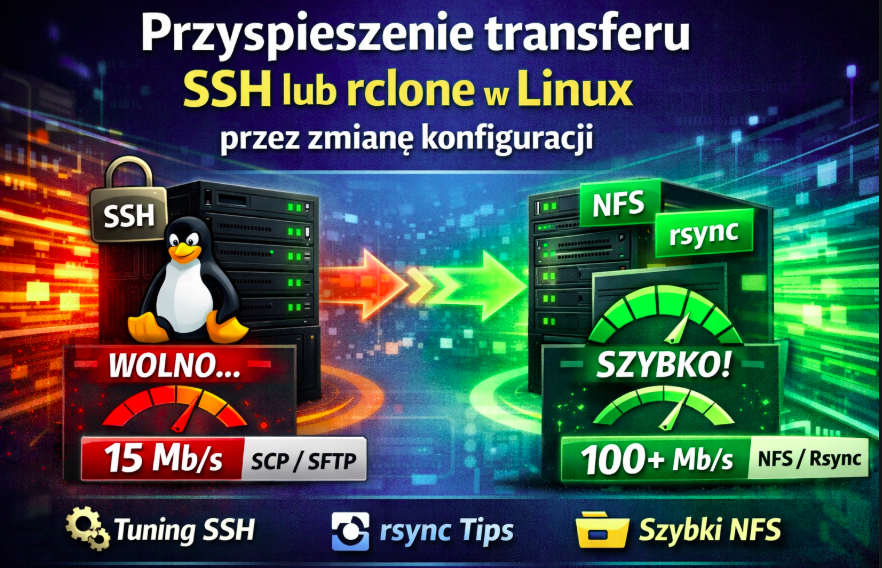
Dlaczego transfer przez SSH jest wolny?
SSH zapewnia bezpieczeństwo dzięki szyfrowaniu, ale ma to swoją cenę:
- szyfrowanie danych (CPU-intensive)
- obliczanie MAC (integrity check)
- narzut protokołu
Na słabszych maszynach (np. ARM, SBC, starsze VPS-y) CPU może stać się głównym ograniczeniem.
Typowe objawy:
- CPU 100%
- transfer 10–30 MB/s mimo szybkiego łącza
- duża różnica między
scp/rclonea np.iperf
1. Zmiana cipher (największy boost)
Najważniejsza optymalizacja to wybór odpowiedniego algorytmu szyfrowania.
Najlepszy wybór dla słabszego CPU:
chacha20-poly1305@openssh.com
Jest:
- szybki programowo
- zoptymalizowany dla CPU bez AES-NI
Konfiguracja SSH (globalna lub per-host)
Edytuj:
nano ~/.ssh/config
Dodaj:
Host *
    Ciphers chacha20-poly1305@openssh.com
Lub tylko dla konkretnego serwera:
Host moj-serwer
    HostName 192.168.1.10
    User user
    Ciphers chacha20-poly1305@openssh.com
Weryfikacja
ssh -v user@host
Szukaj:
chacha20-poly1305@openssh.com
2. Wyłączenie kompresji
SSH może używać kompresji, ale dla plików video (mp4, mkv) to tylko spowalnia transfer.
NIE używaj:
ssh -C
W rclone upewnij się, że nie ma wymuszonej kompresji.
3. Optymalizacja rclone
Domyślne ustawienia rclone nie zawsze są optymalne.
Podstawowa komenda
rclone move /src remote:/dst \
  --transfers 2 \
  --checkers 4 \
  --sftp-concurrency 4 \
  -P
Co oznaczają parametry
--transfers– liczba równoległych plików--checkers– liczba operacji sprawdzania--sftp-concurrency– równoległe operacje w jednym pliku
Dla dużych plików (video!)
Dodaj:
--multi-thread-streams 4
--multi-thread-cutoff 100M
To pozwala dzielić jeden plik na kilka strumieni.
4. Sprawdzenie rzeczywistej wydajności SSH
Zanim optymalizujesz – zmierz.
dd if=/dev/zero bs=1M count=1000 | ssh user@host "cat > /dev/null"
To pokazuje maksymalny throughput SSH bez dysku.
5. Wąskie gardła systemowe
CPU
Sprawdź:
htop
Jeśli 1 rdzeń = 100% → bottleneck znaleziony
Dysk
Sprawdź:
iotop
Jeśli dysk nie wyrabia, nawet szybka sieć nie pomoże.
Sieć
Test:
iperf3 -c host
6. Problem z przerwanymi plikami (rclone)
rclone przez SFTP:
- nie wznawia transferów
- ignoruje częściowe pliki
Rozwiązanie:
--partial-suffix .partial
Wtedy:
- plik w trakcie:
video.mkv.partial - po zakończeniu:
video.mkv
7. Alternatywa: rsync (lepszy do dużych plików)
Jeśli zależy Ci na wznawianiu transferów:
rsync -avP --partial /src/ user@host:/dst/
Zalety:
- resume
- sprawdzanie różnic
- stabilność
8. Ominięcie SSH (największy boost)
Jeśli nie potrzebujesz szyfrowania:
Opcje:
NFS
- bardzo szybki
- niski narzut CPU
rsync daemon
- szybszy niż SSH
SMB
- wygodny w sieci lokalnej
Przykładowe wyniki
| Tryb | Prędkość |
|---|---|
| SSH (default) | 15–30 Mbit/s |
| SSH (chacha20) | 30–60 Mbit/s |
| Bez szyfrowania | 90–100 Mbit/s |
Podsumowanie
Najczęściej problemem nie jest sieć, tylko:
- CPU (szyfrowanie)
- zły cipher
- brak optymalizacji rclone
Największe zyski:
- zmiana cipher na
chacha20-poly1305 - dostosowanie
--transfersi--multi-thread - unikanie kompresji
- rozważenie rezygnacji z SSH
Wersja rclone, do której odnoszą się powyższe przykłady:
$ rclone version
rclone v1.73.4
- os/version: debian 13.4
- os/kernel: 6.18.21-current-sunxi (armv7l)
- os/type: linux
- os/arch: arm (ARMv7 compatible)
- go/version: go1.25.9
- go/linking: static
- go/tags: none
