Wyobraź sobie taką sytuację: pracujesz nad ważnym projektem na swoim Linux Ubuntu, kończysz pisać skrypt lub artykuł i nagle przypominasz sobie, że musisz go udostępnić zespołowi, który żyje w ekosystemie Google Workspace. Co robisz? Otwierasz przeglądarkę, logujesz się do Google Drive, przeciągasz plik… Stop. A gdyby tak Twój Dysk Google był po prostu kolejnym folderem w systemie?
W przeciwieństwie do M$ czy macOS, Google nigdy nie wydało oficjalnego klienta „Backup and Sync” dla Linuxa. Ale spokojnie – społeczność Open Source nie lubi próżni. W tym przewodniku pokażę Ci, jak zintegrować Google Drive z Ubuntu tak płynnie, że zapomnisz o istnieniu przeglądarkowej wersji Dysku.
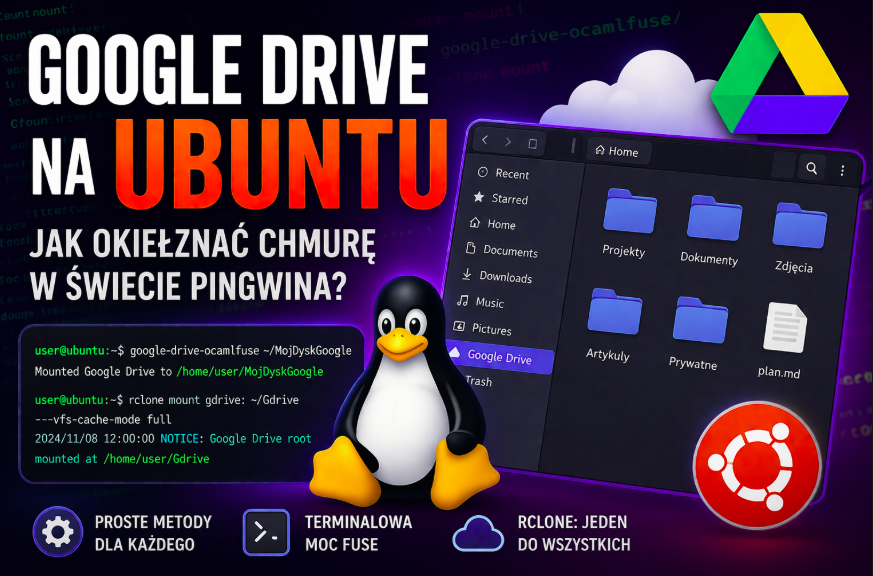
Metoda 1: Magia GNOME, czyli „Kliknij i Zapomnij”
Jeśli używasz standardowego Linux Ubuntu (z pulpitem GNOME), rozwiązanie masz już pod ręką. To najszybsza droga dla osób, które cenią sobie wygodę i rzadko zaglądają do terminala.
Instrukcja krok po kroku:
- Otwórz Ustawienia i przejdź do sekcji Konta online.
- Wybierz Google z listy dostępnych usług.
- Zaloguj się na swoje konto i (co kluczowe) zaznacz opcję Pliki (Files).
- Otwórz menedżer plików Nautilus. Po lewej stronie zobaczysz swój adres e-mail – to Twój zamontowany Dysk Google!
Praktyczna porada: Pamiętaj, że ta metoda montuje dysk wirtualnie przez protokół GVfs. Jeśli chcesz dostać się do tych plików z poziomu terminala, szukaj ich w:
cd /run/user/$(id -u)/gvfs/google-drive:host=gmail.com,user=TWÓJ_EMAIL/
Metoda 2: Potęga Terminala – google-drive-ocamlfuse
Dla tych, którzy chcą mieć większą kontrolę i „prawdziwy” punkt montowania w swoim folderze domowym, idealnym narzędziem jest google-drive-ocamlfuse. To system plików FUSE, który sprawia, że Google Drive zachowuje się jak fizyczny dysk.
Instalacja i konfiguracja:
Otwórz terminal i wpisz trzy magiczne komendy:
sudo add-apt-repository ppa:alessandro-strada/ppa
sudo apt update
sudo apt install google-drive-ocamlfuse
Teraz czas na autoryzację. Po prostu wpisz:
google-drive-ocamlfuse
Otworzy się przeglądarka – zaloguj się i pozwól aplikacji na dostęp do plików.
Montowanie w praktyce:
Stwórzmy folder, który stanie się oknem na Twoją chmurę:
mkdir ~/MojDyskGoogle
google-drive-ocamlfuse ~/MojDyskGoogle
Pro Tip: Chcesz, żeby dysk montował się sam przy starcie komputera? Dodaj komendę google-drive-ocamlfuse /home/użytkownik/MojDyskGoogle do aplikacji Programy startowe (Startup Applications).
Metoda 3: rclone – Szwajcarski scyzoryk chmur
Jeśli jesteś power-userem, zarządzasz serwerem bez interfejsu graficznego lub używasz wielu chmur naraz (Dropbox, OneDrive, S3), Twoim wyborem powinien być Rclone.
Szybki start z Rclone:
- Zainstaluj:
sudo apt install rclone
- Skonfiguruj:
rclone config- (wybierz 'n’ dla nowego zdalnego dostępu i postępuj zgodnie z kreatorem dla Google Drive).
- Zamontuj:
- wymaga dodatkowego pakietu
fuse:
- wymaga dodatkowego pakietu
rclone mount nazwa_konfiguracji: ~/Gdrive --vfs-cache-mode full
Flaga --vfs-cache-mode full jest kluczowa – dzięki niej pliki otwierają się szybciej, a edycja dokumentów bezpośrednio w chmurze jest stabilniejsza.
Czy to bezpieczne? (FAQ)
1. Czy moje pliki są synchronizowane offline?
Większość darmowych metod na Linuxie działa w trybie „na żądanie” (on-demand). Plik jest pobierany dopiero, gdy go otwierasz. Jeśli potrzebujesz pełnej synchronizacji offline (jak w M$), sprawdź płatne narzędzie Insync.
2. Czy Google może zablokować moje konto?
Nie. Korzystasz z oficjalnego API Google. Narzędzia takie jak Rclone czy ocamlfuse są sprawdzone przez tysiące użytkowników na całym świecie.
3. Dlaczego terminal pokazuje dziwne nazwy plików?
Jeśli używasz metody GNOME, terminal widzi ID plików zamiast nazw. Jeśli zależy Ci na pracy w konsoli, wybierz metodę z google-drive-ocamlfuse lub Rclone – one tłumaczą ID na czytelne nazwy.
Podsumowanie
Praca z Google Drive na Ubuntu wcale nie musi być drogą przez mękę. Niezależnie od tego, czy wolisz wyklikać dostęp w ustawieniach GNOME, czy czujesz się jak haker, montując systemy plików FUSE – Linux daje Ci wolność wyboru.
Moim faworytem pozostaje google-drive-ocamlfuse za idealny balans między prostotą a funkcjonalnością terminalową.
